MetaDefender Drive Smart Touch v1.5.0では、日常業務で使用されるベンダーや請負業者のデバイスが重要システムに接続する前に、そのセキュリティを強化するための新たな改良が施されています。本リリースでは、明確な可視性とパスコード管理機能を備えた安全なファイル転送手法を導入し、現場のオペレーターに対し、ファイル処理プロセスのあらゆる段階でより強固な保護策を提供します。
Secure 保管ワークフロー
今回のリリースにより、「MetaDefender Drive Smart Touch」は、信頼性が高く検証済みのファイルのみを重要なシステムに取り込める、安全なファイル保存ワークフローを提供します。この機能は、「MetaDefender Kiosk」とのシームレスな連携を想定して設計されています。
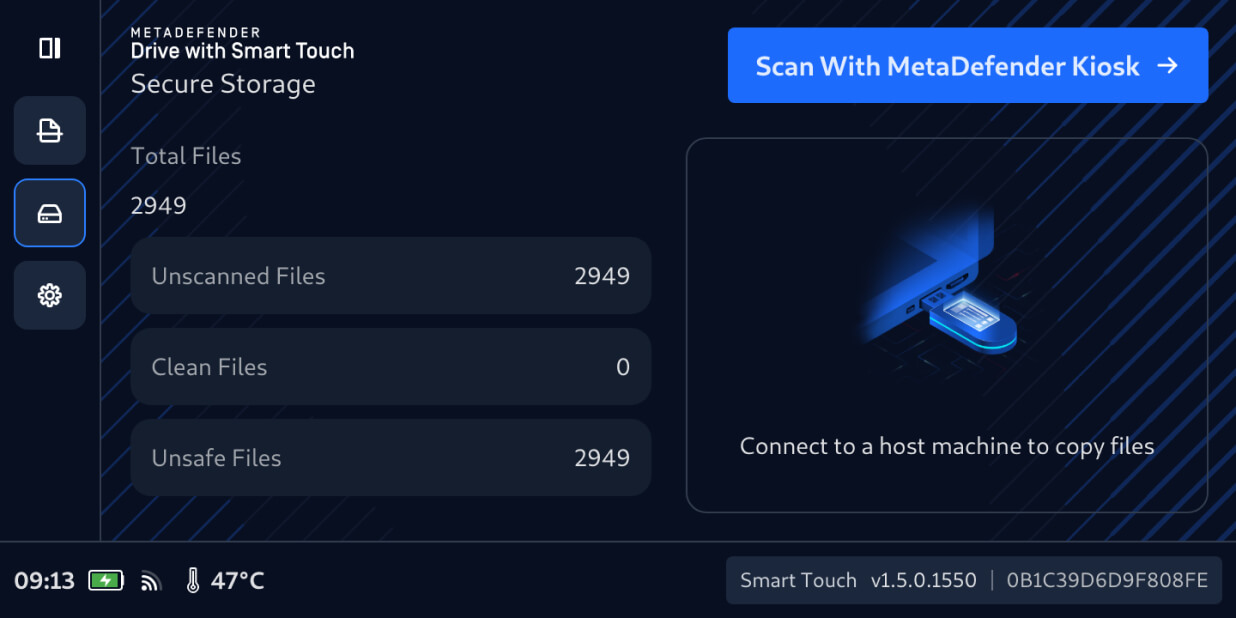
ユーザーは、Smart TouchDrive 、通常のUSB と同様に、一時的なデバイスからMetaDefender Drive へファイルを安全に転送できるようになりました。新しく転送されたファイルは、デフォルトでは「Secure 」内に非表示のまま保存されます。これらのファイルは、MetaDefender Kiosk によるスキャンと検証が完了するまで、共有や配布を行うことはできません。
MetaDefender Kioskを使用してスキャンされていないファイルを確認する
安全に保存されたファイルが問題なく使用できることを確認するには、ファイルが保存された「MetaDefender Drive Smart Touch」を、稼働中の「MetaDefender Kiosk」に接続し、以下の手順を実行してください:
1. 「MetaDefender Drive 」Drive Smart TouchDrive インターフェースで、「MetaDefender Kioskスキャン」をタップします。
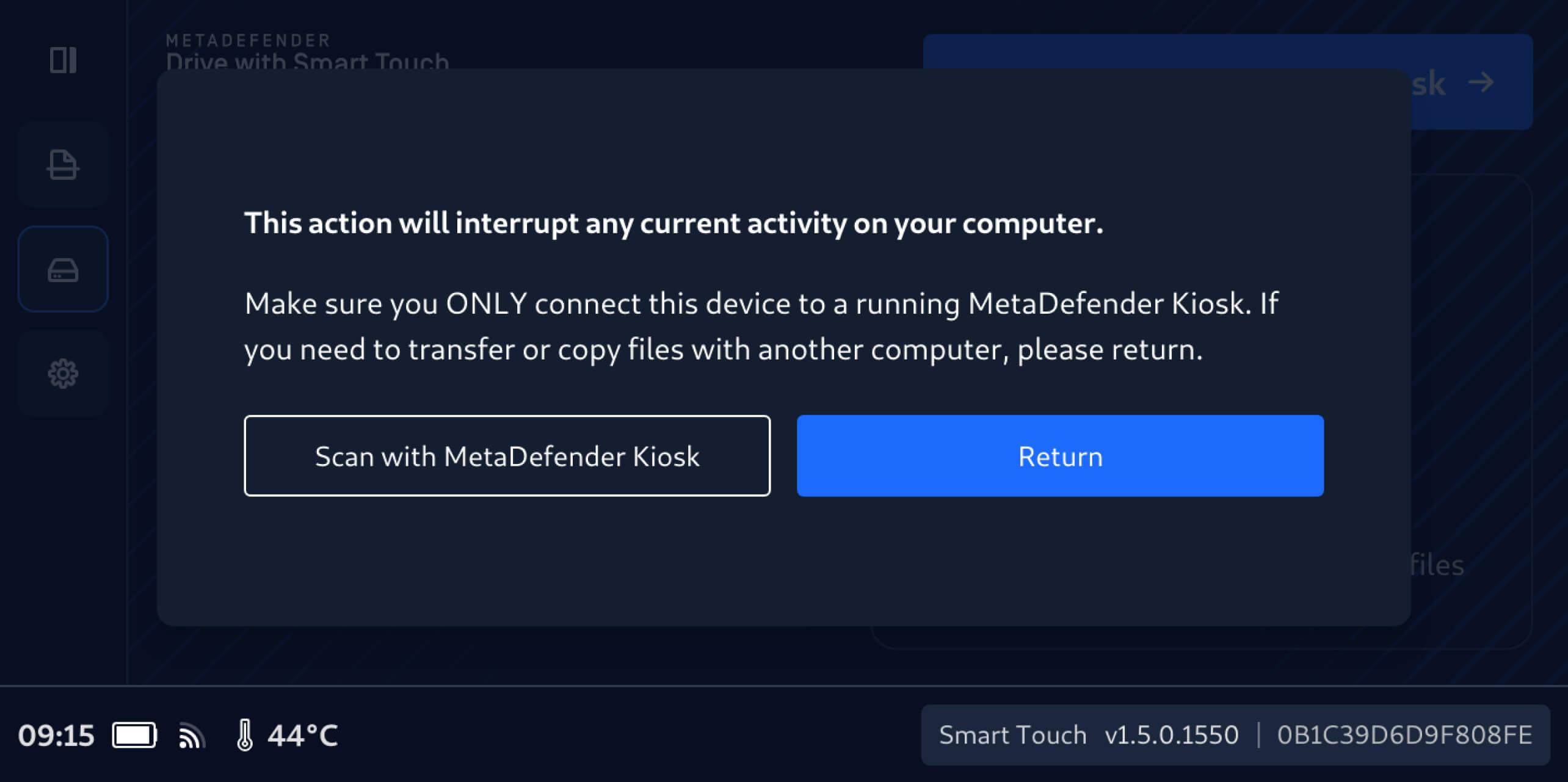
2. 安全に保存されたファイルのスキャンと検証が完了するまでは、MetaDefender Drive Smart Touchを他のコンピュータに接続しないようにしてください。
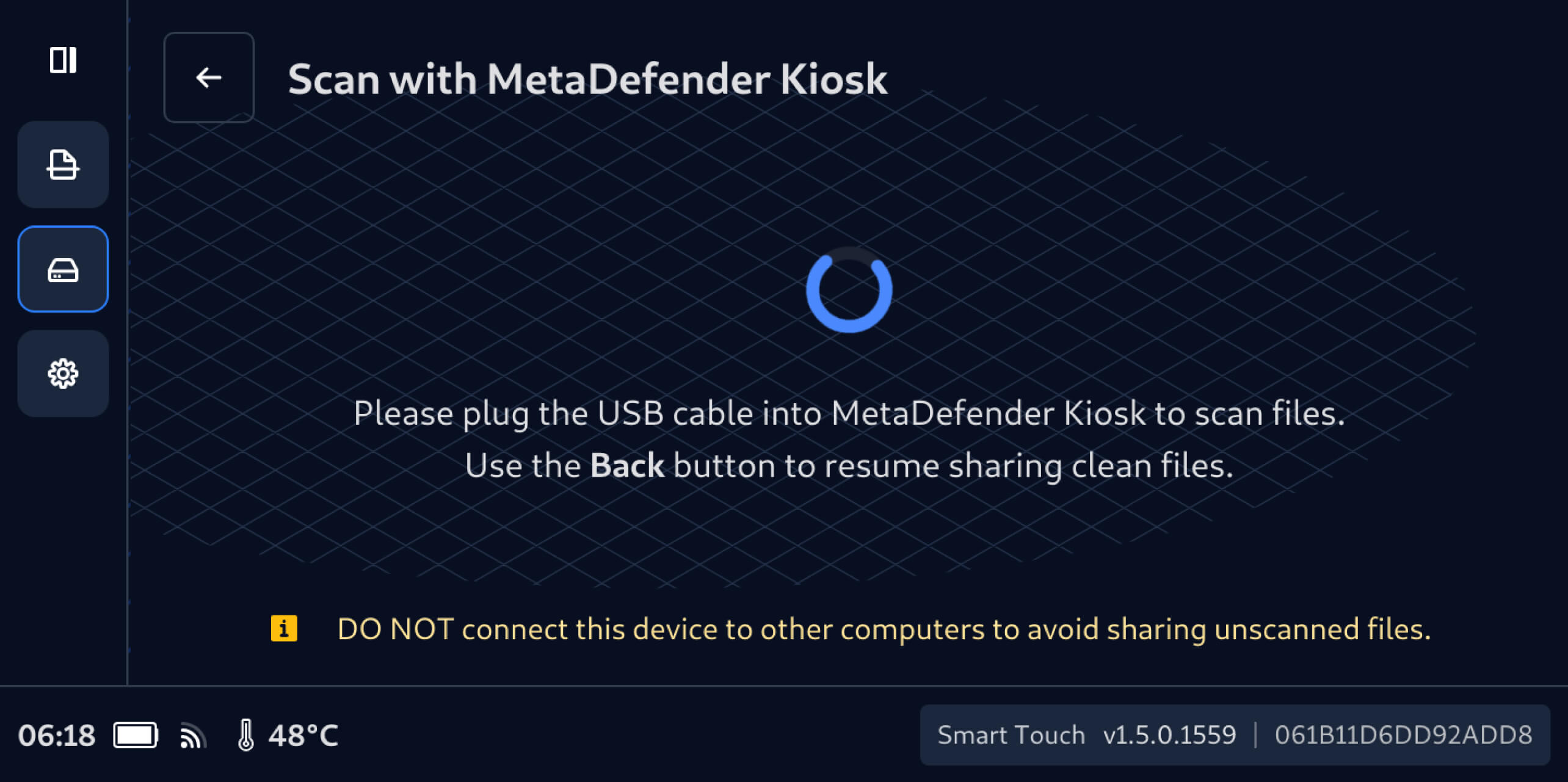
3.MetaDefender Kioskに接続すると、これまで非表示だった未スキャンファイルの数が、Smart TouchDrive に表示され、それらのファイルは接続されたMetaDefender Kioskでスキャンできるようになります。
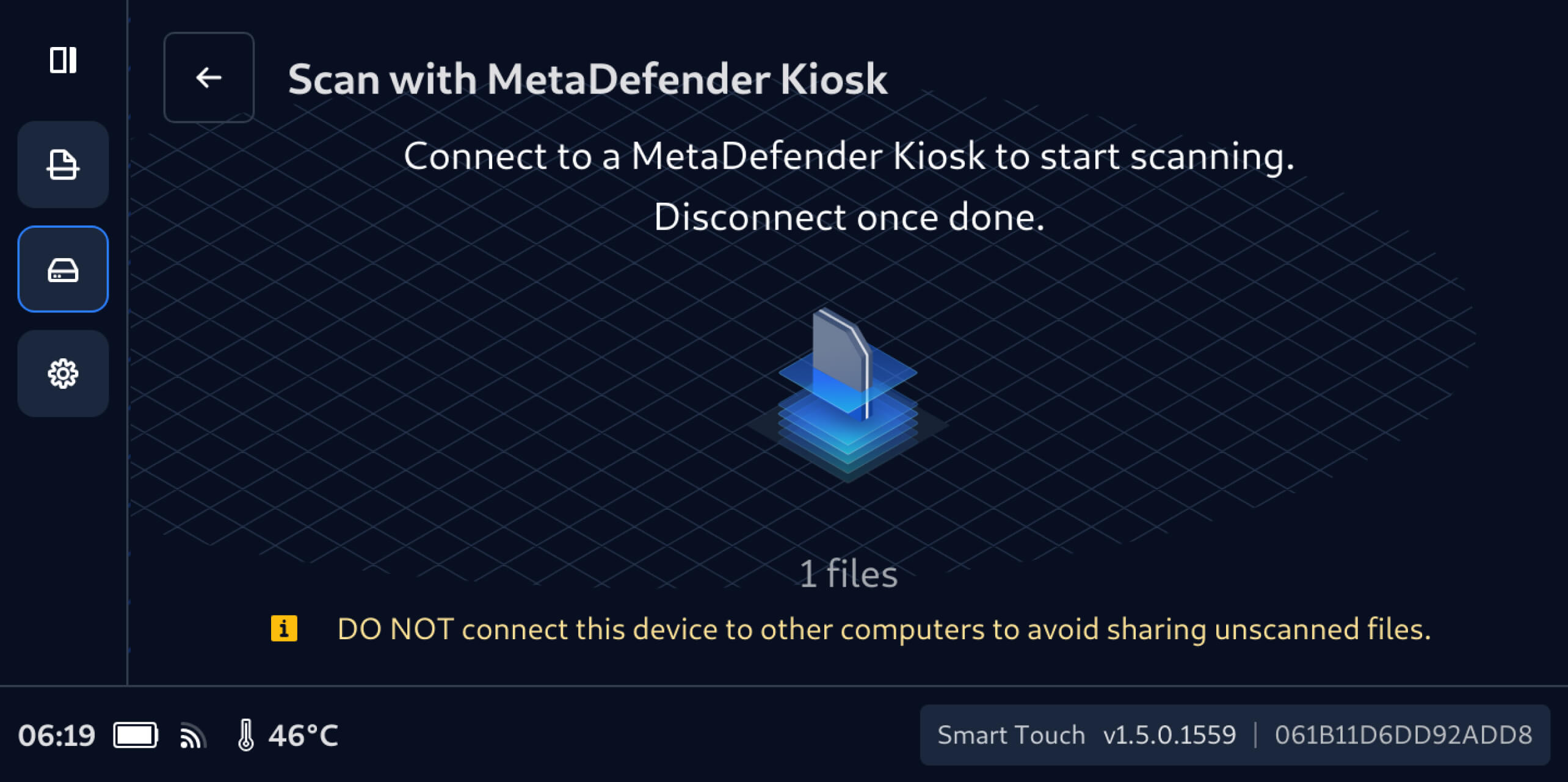
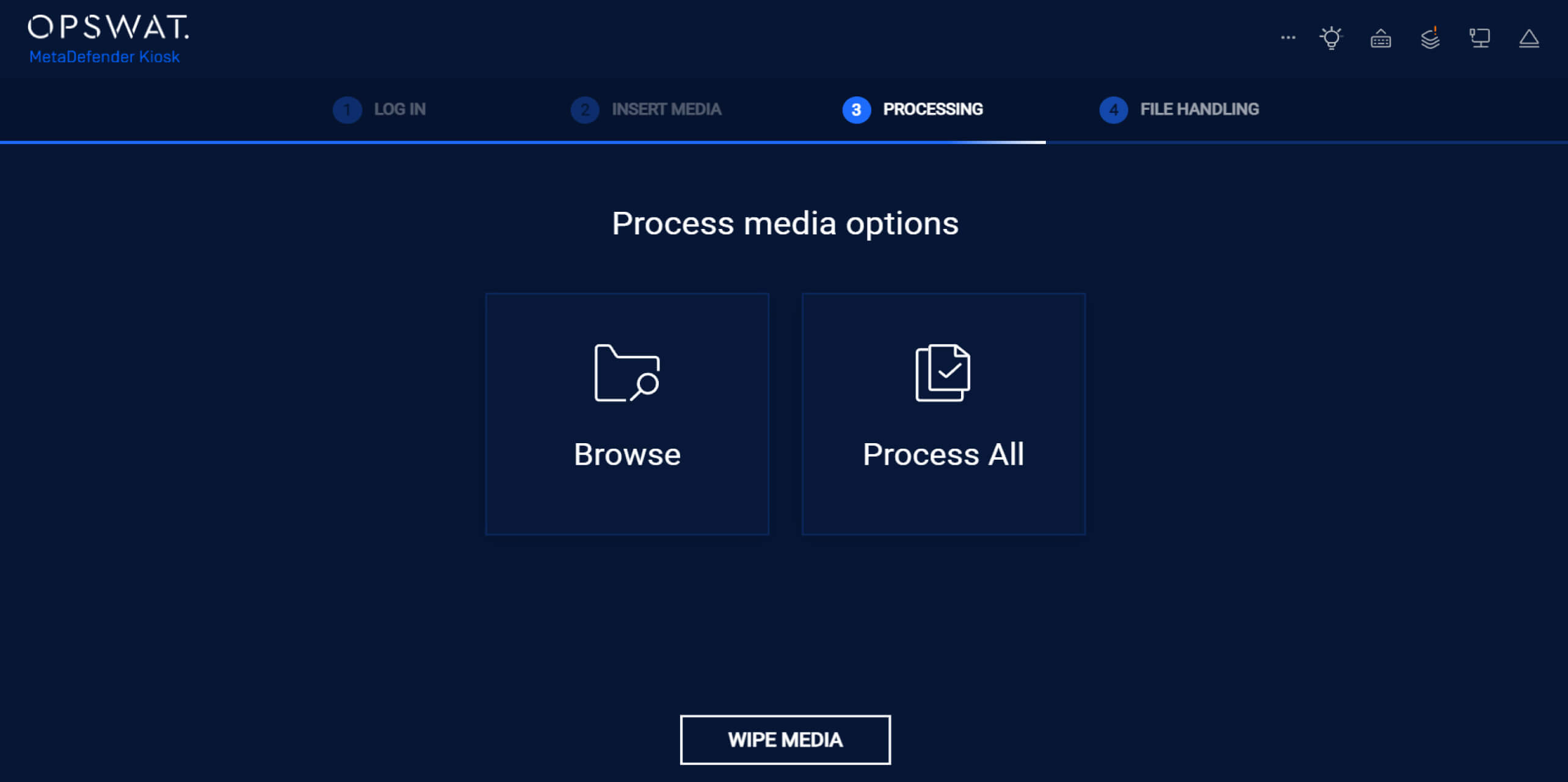
4.MetaDefender Kiosk 、「すべて処理」をタップし、Smart TouchSecure Drive MetaDefender Drive 内のスキャンされていないすべてのファイルを確認します。
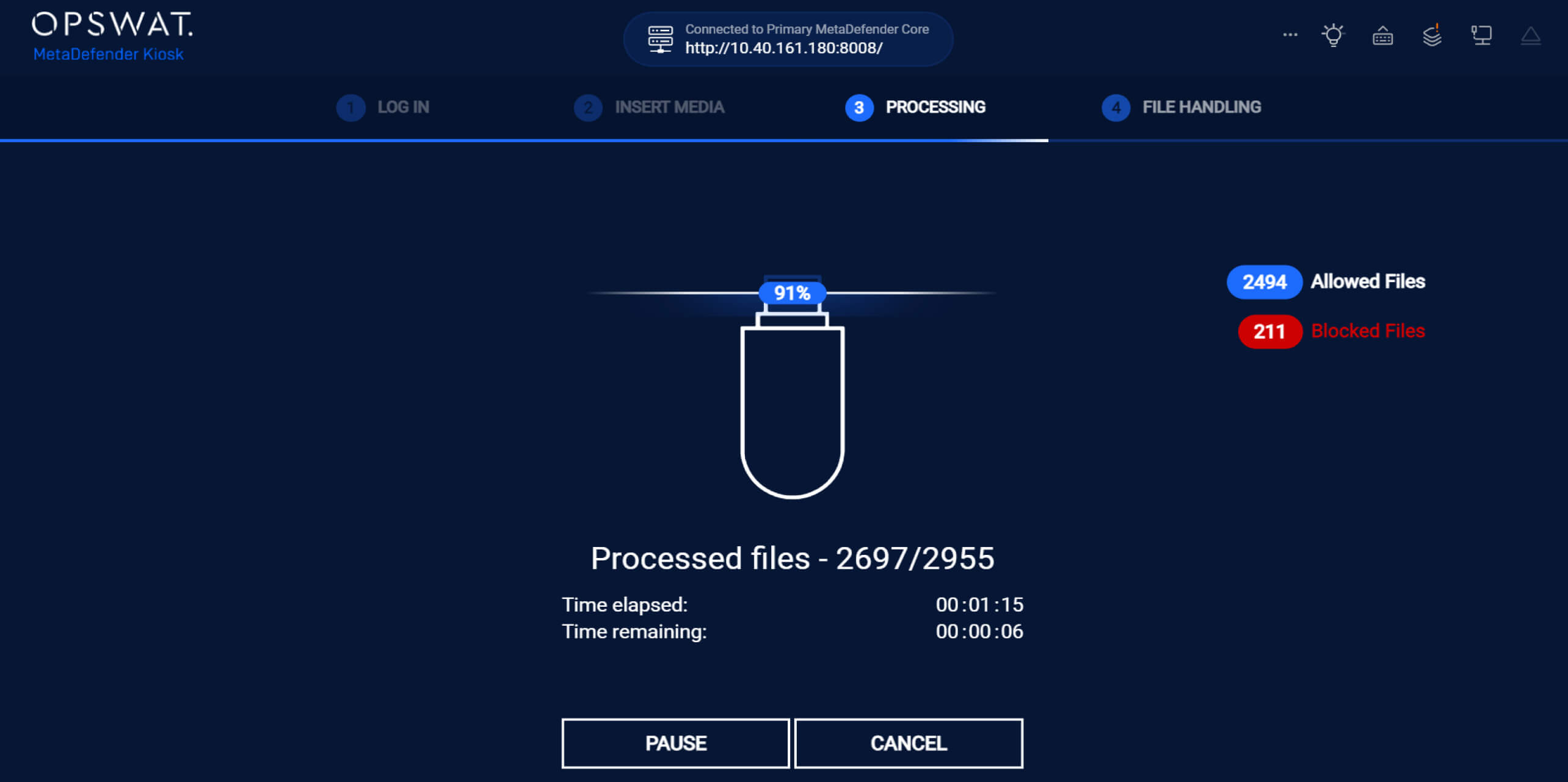
5. スキャン中、MetaDefender Kiosk リアルタイムの結果Kiosk 、許可されたファイルとブロックされたファイルの数を明確に示します。
6. すべてのファイルの処理が完了すると、MetaDefender Kiosk 許可されたファイルとブロックされたファイルの数をKiosk 。
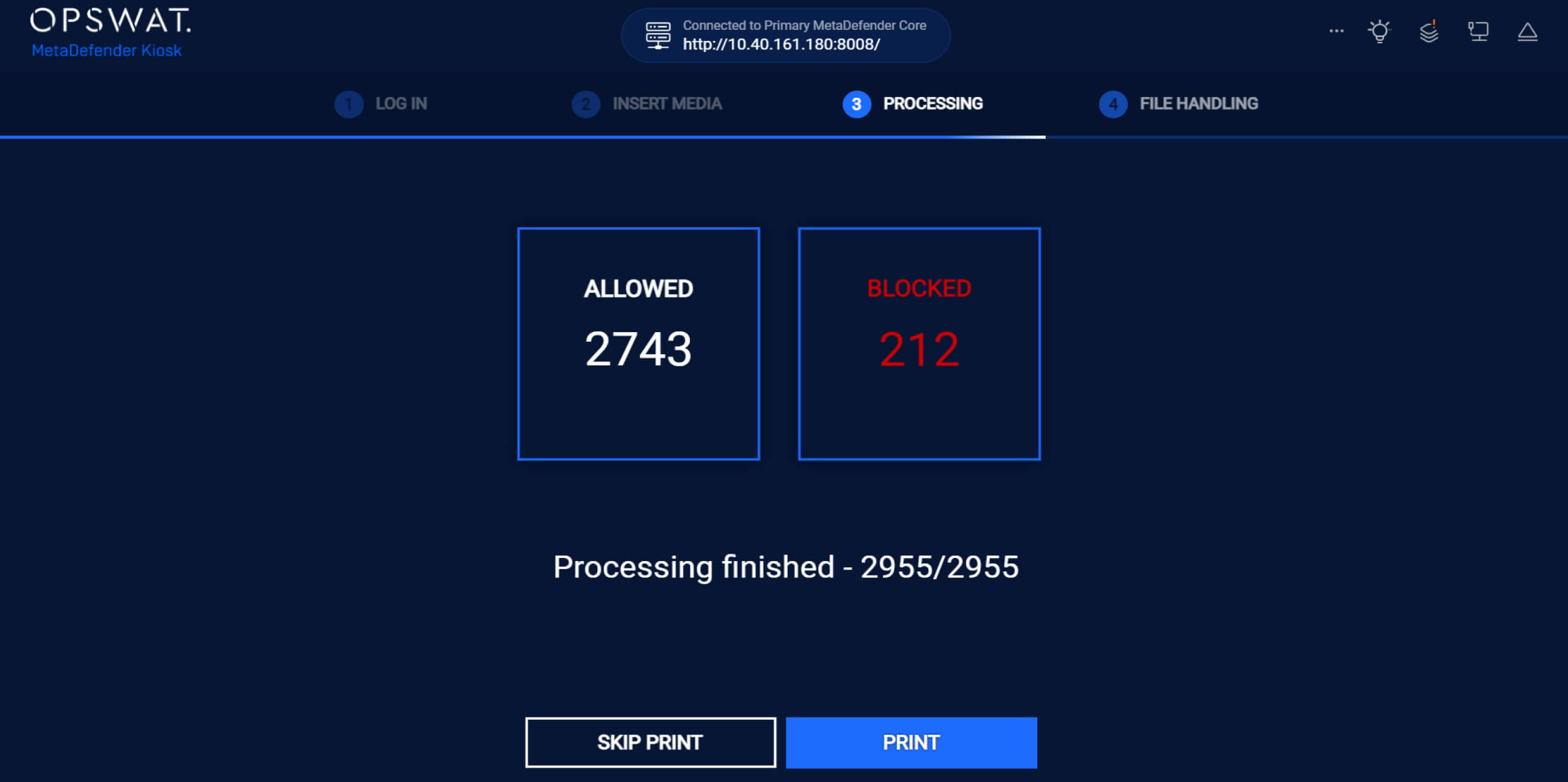
スキャンが完了したら:
- 検証済みのクリーンなファイルは、安全であることが明示的に示され、共有可能となっています
- 安全でないファイルは引き続きブロックされた状態となり、アクセスや配布はできません
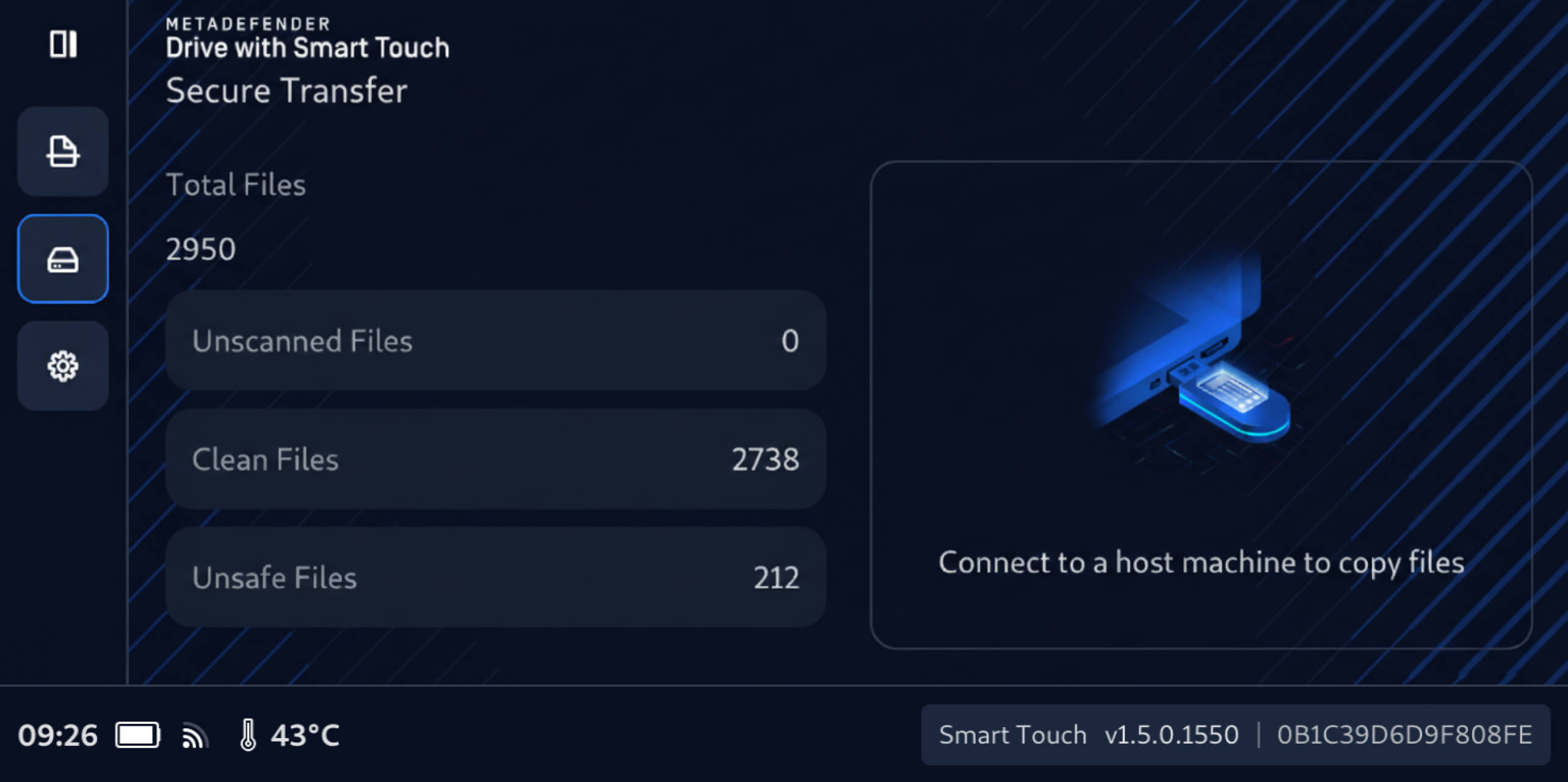
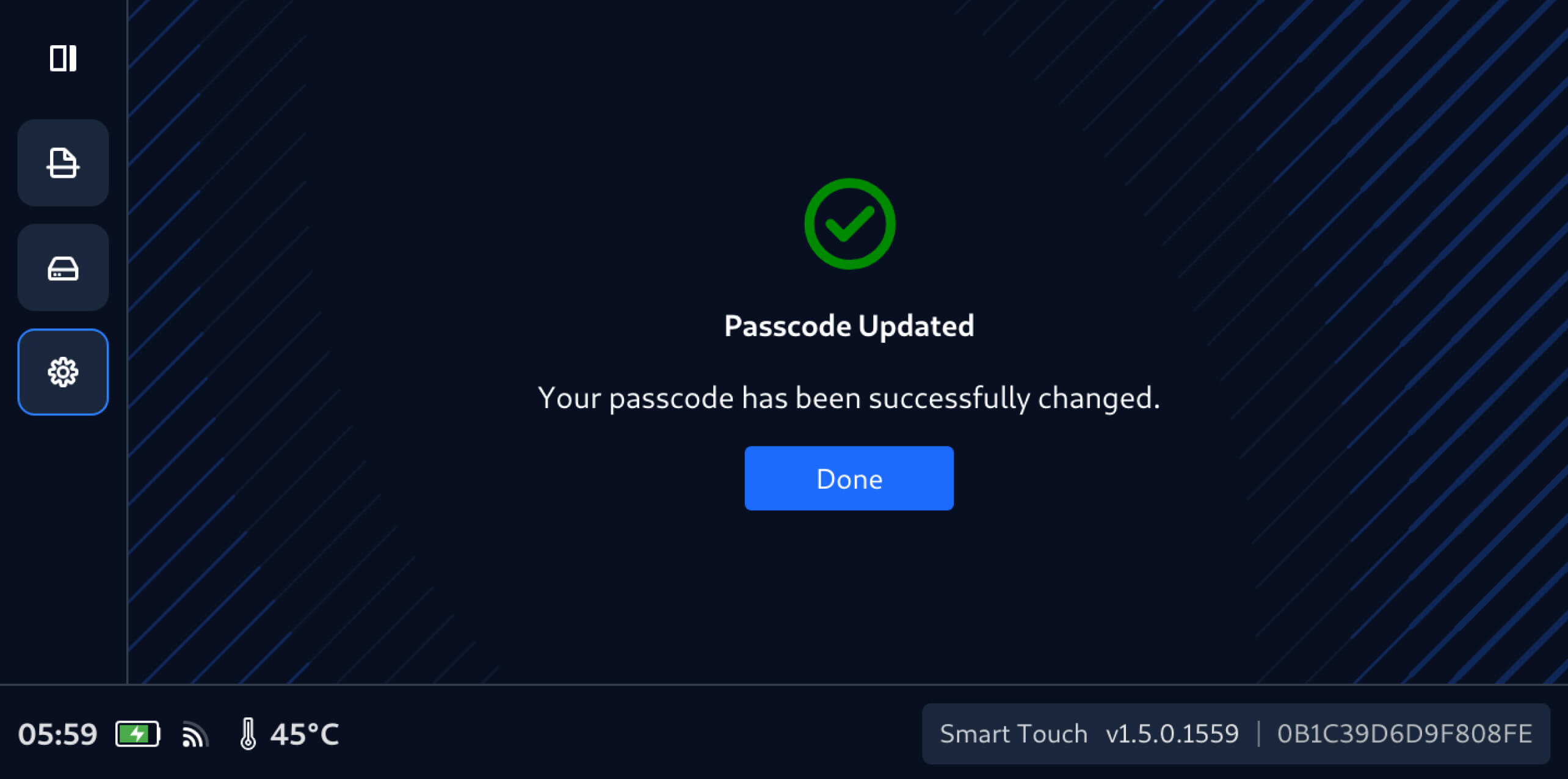
MetaDefender Drive スマートタッチ・パスコードDrive )
今回の「MetaDefender Drive Smart Touch」のリリースでは、デバイス上でのパスコード管理機能も導入されました。これにより、ユーザーはデバイスから直接、簡単な手順でSmart Touchのパスコードを更新できるようになります:
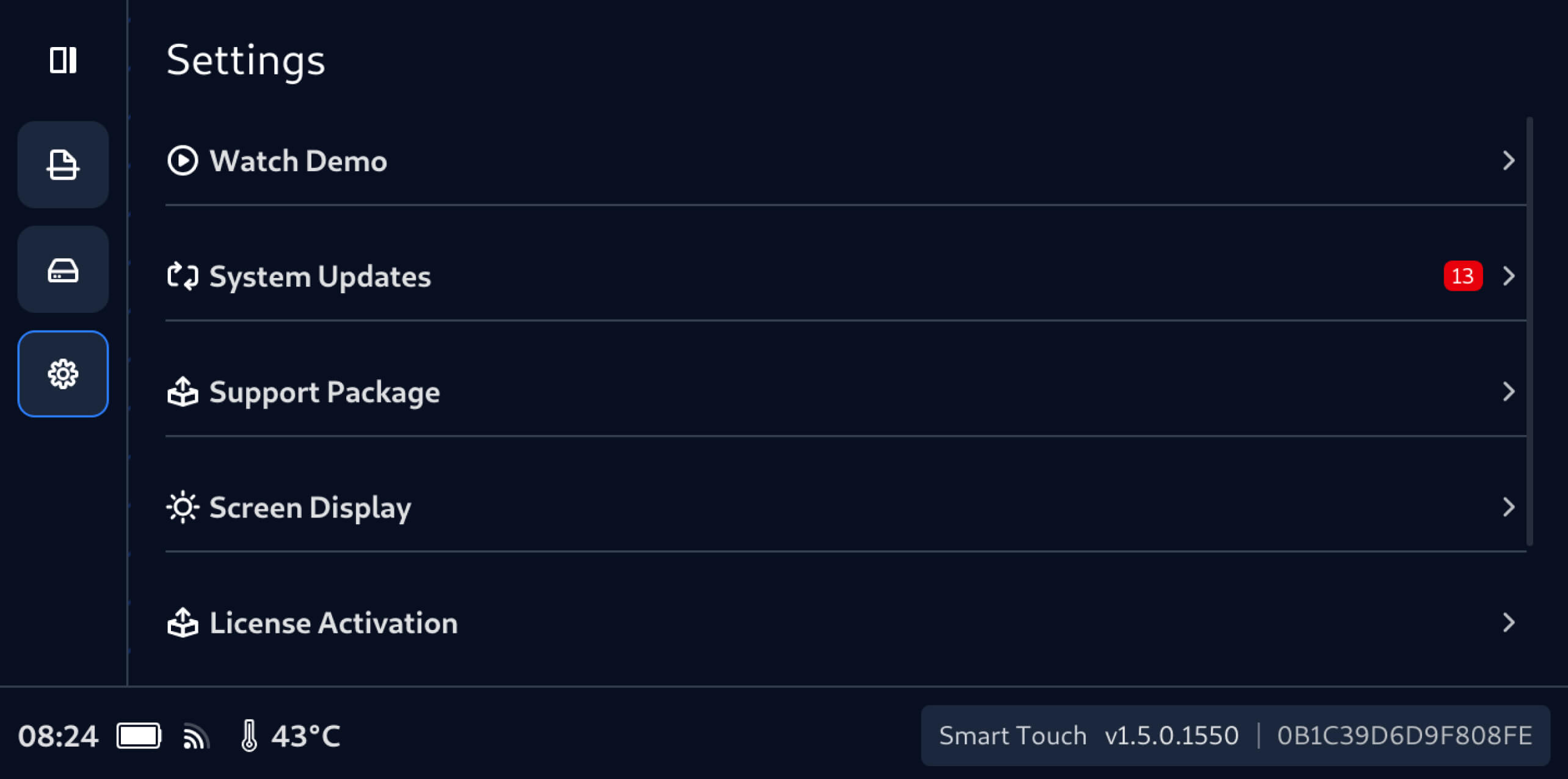
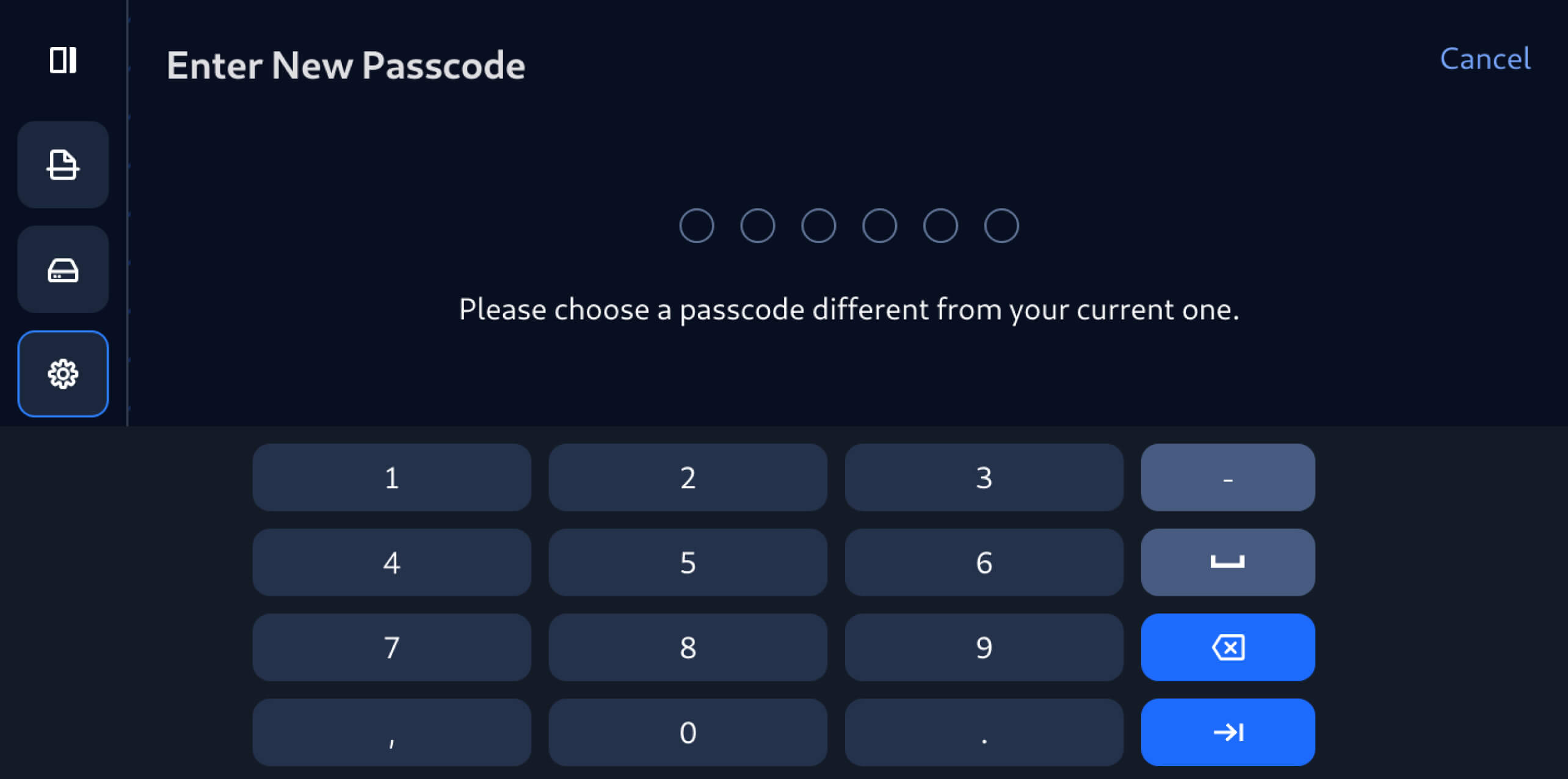
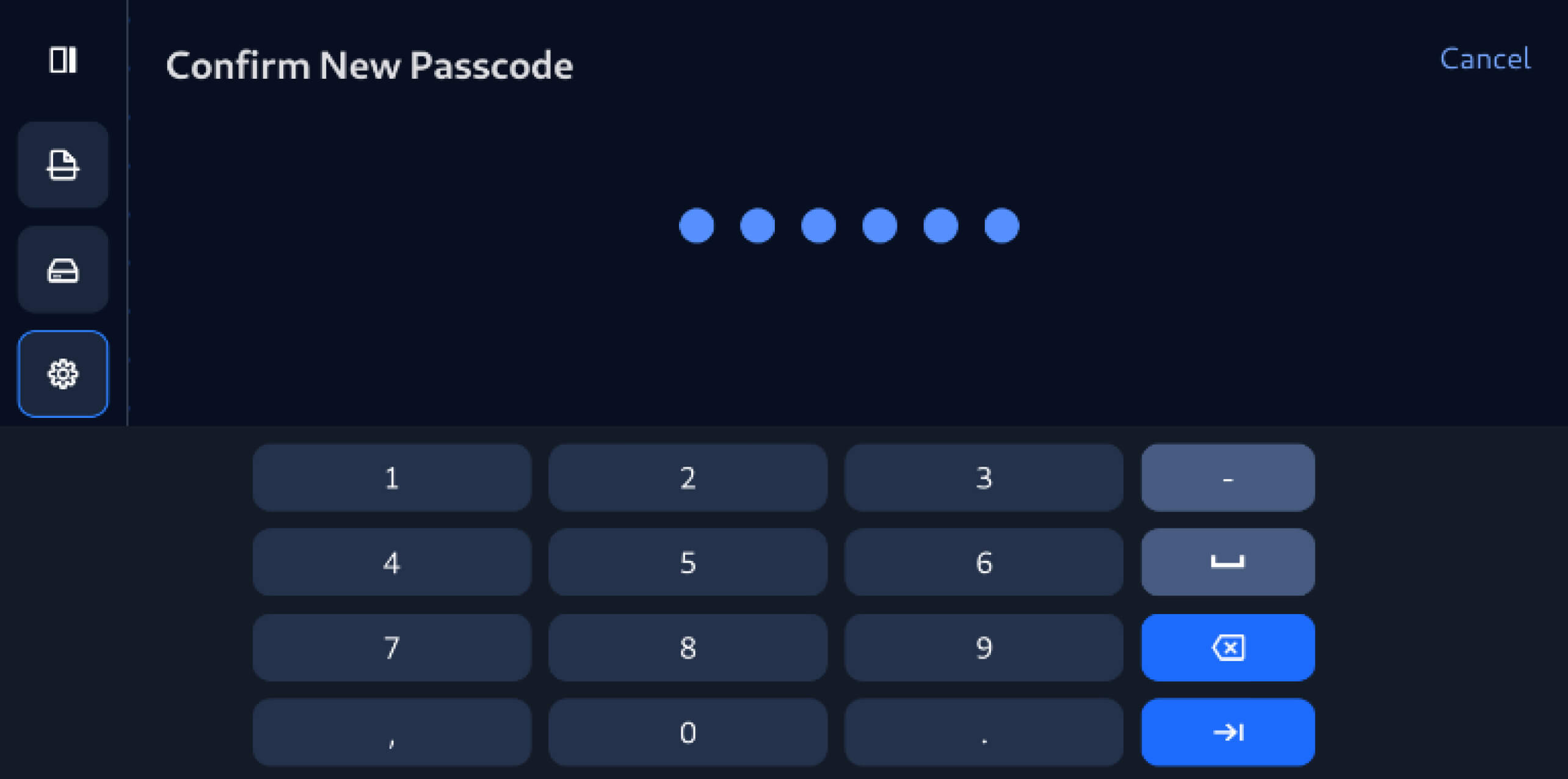
リリースの詳細
- 製品名: MetaDefender Drive Smart Touch
- 発売日:2026年1月19日
- リリースノート詳細はこちら
SmartDrive MetaDefender Drive 更新するには、ホーム画面の「システム更新」をタップして、一元化された更新画面にアクセスしてください。