MetaDefender Drive Smart Touch v2.1.0では、エンタープライズWi-Fiネットワークに対応し、MetaDefender Drive のSmart Touchインターフェースから日付と時刻を直接設定できるようになることで、接続オプションが拡充されました。Wi-Fiネットワークへの接続は、エンタープライズ認証および必要に応じてCA証明書を使用して有効化できます。また、デバイスの日付、時刻、タイムゾーンは、手動またはNTP(ネットワークタイムプロトコル)を介して自動的に設定することも可能です。
企業用Wi-Fiネットワークへの接続設定
今回のリリースにより、Smart Touch搭載のMetaDefender (Drive )は、標準的なWi-Fi認証情報に加えて追加の認証を必要とするネットワークに直接接続できるようになりました。
1.「設定」メニュー の「ネットワーク設定」に移動し、利用可能なネットワークを確認して、接続したいネットワークを選択してください。
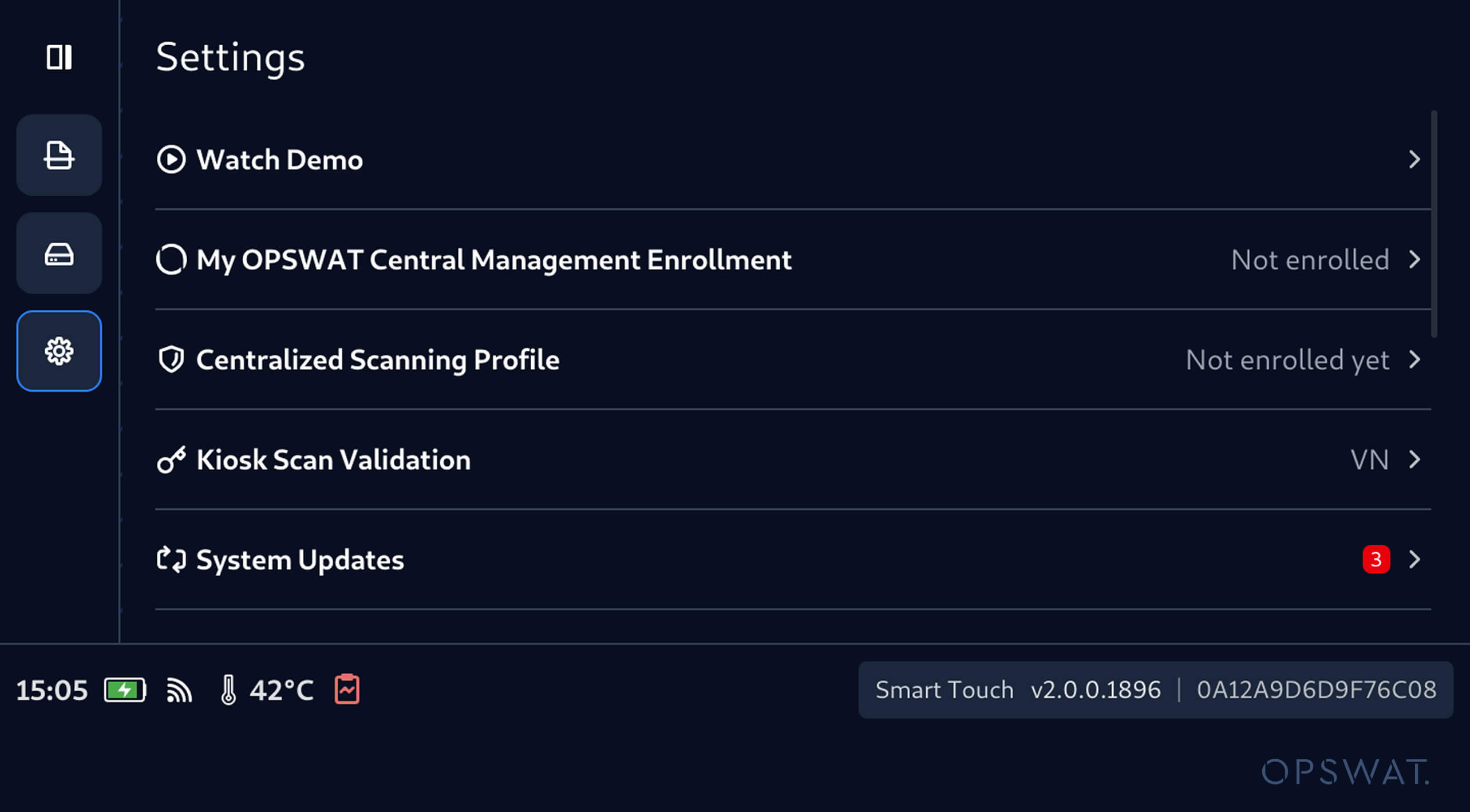
2. WPA2-Enterprise ネットワークの場合は、必要なユーザー名とパスワードを入力できます。ネットワークの要件に応じて、認証用の CA 証明書をインポートすることもできます。
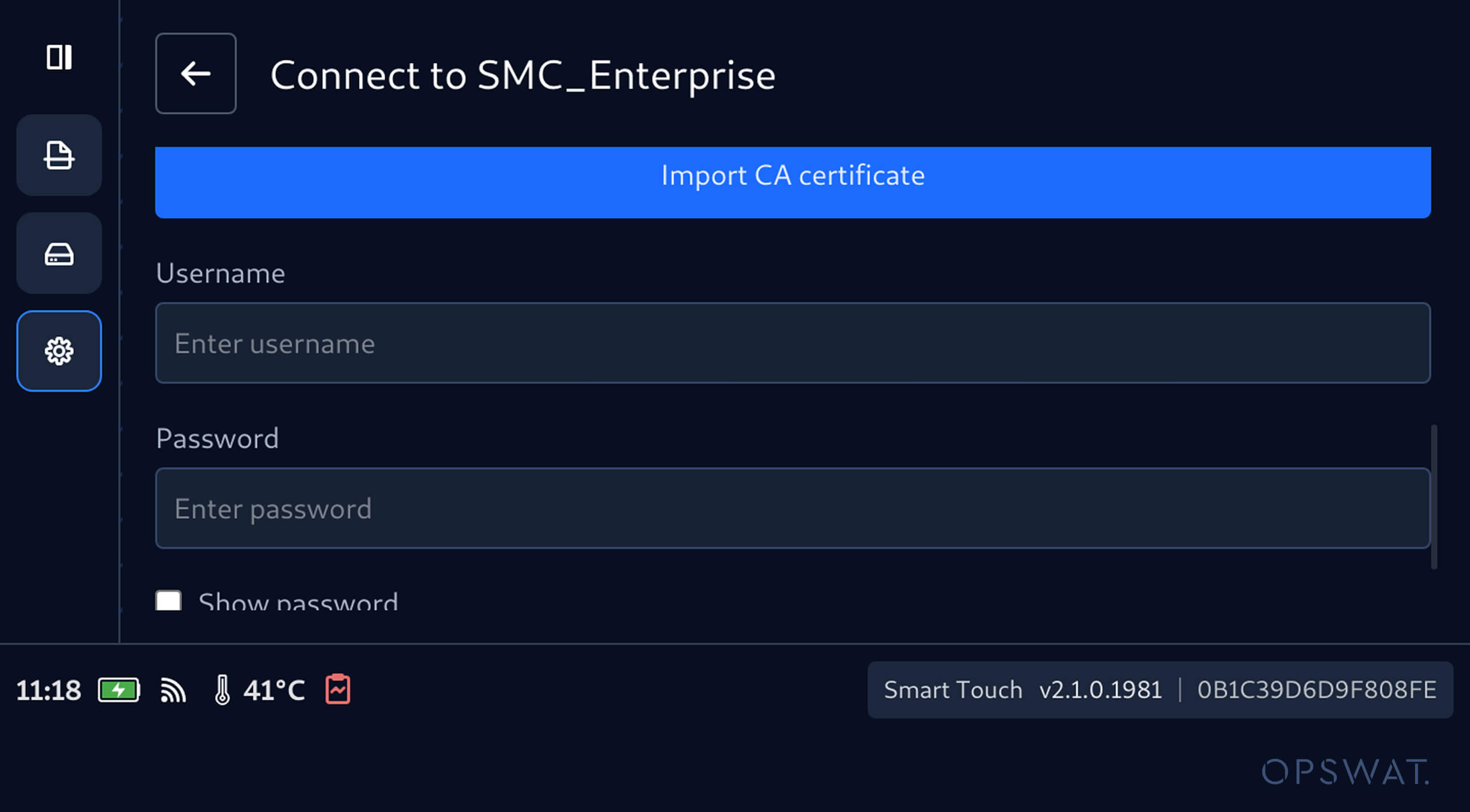
3. CA証明書が必要な場合は、「CA証明書をインポート」をタップし、インポート手順に従ってください。この手順ではコンピュータへの接続が必要となるため、証明書をインポートする前に、スキャンおよびSecure ファイルストレージの操作をすべて停止してください。
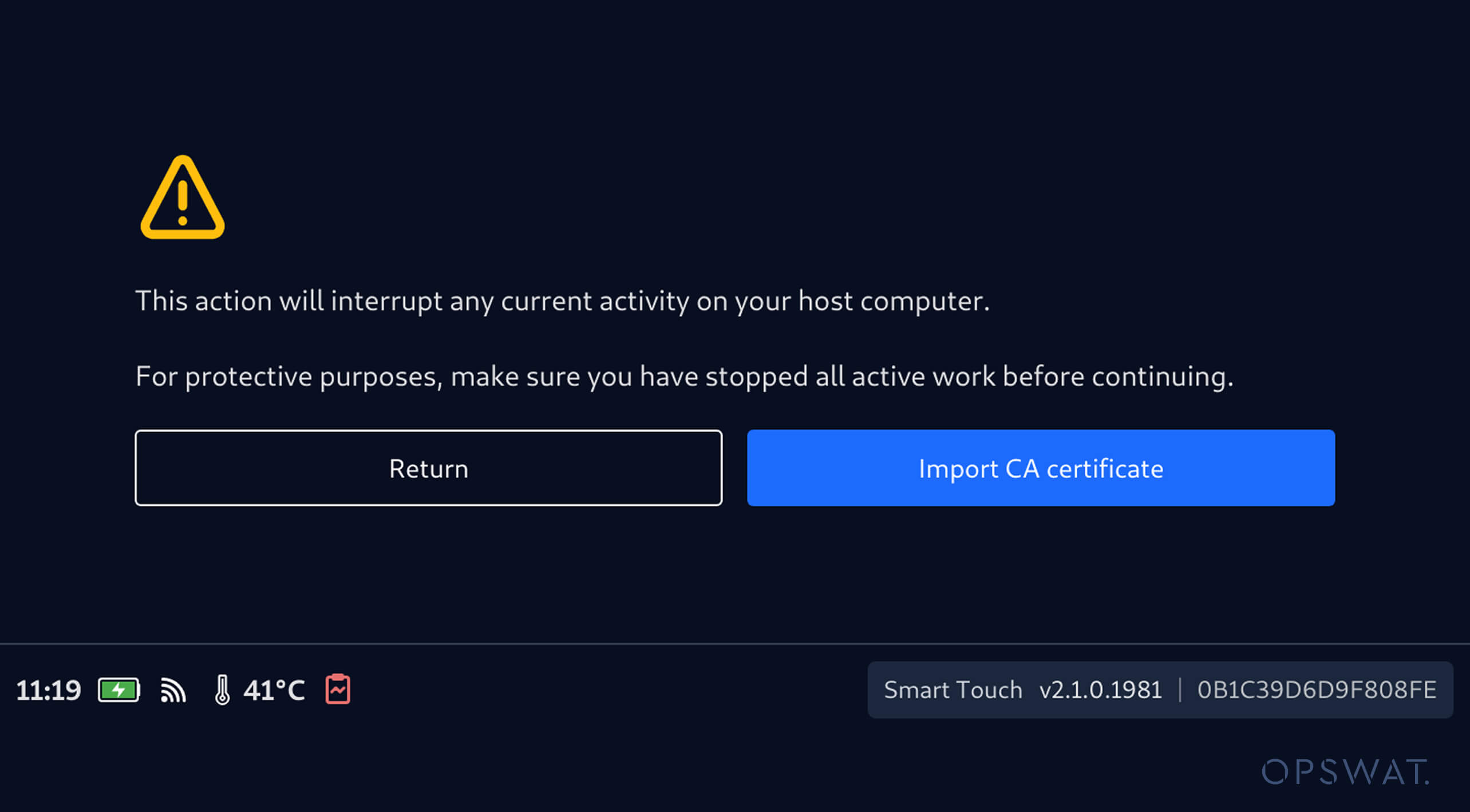
4. その後、Smart Touchをコンピュータに接続し、必要なCA証明書を「Configuration」フォルダにコピーします。USB Drive 。
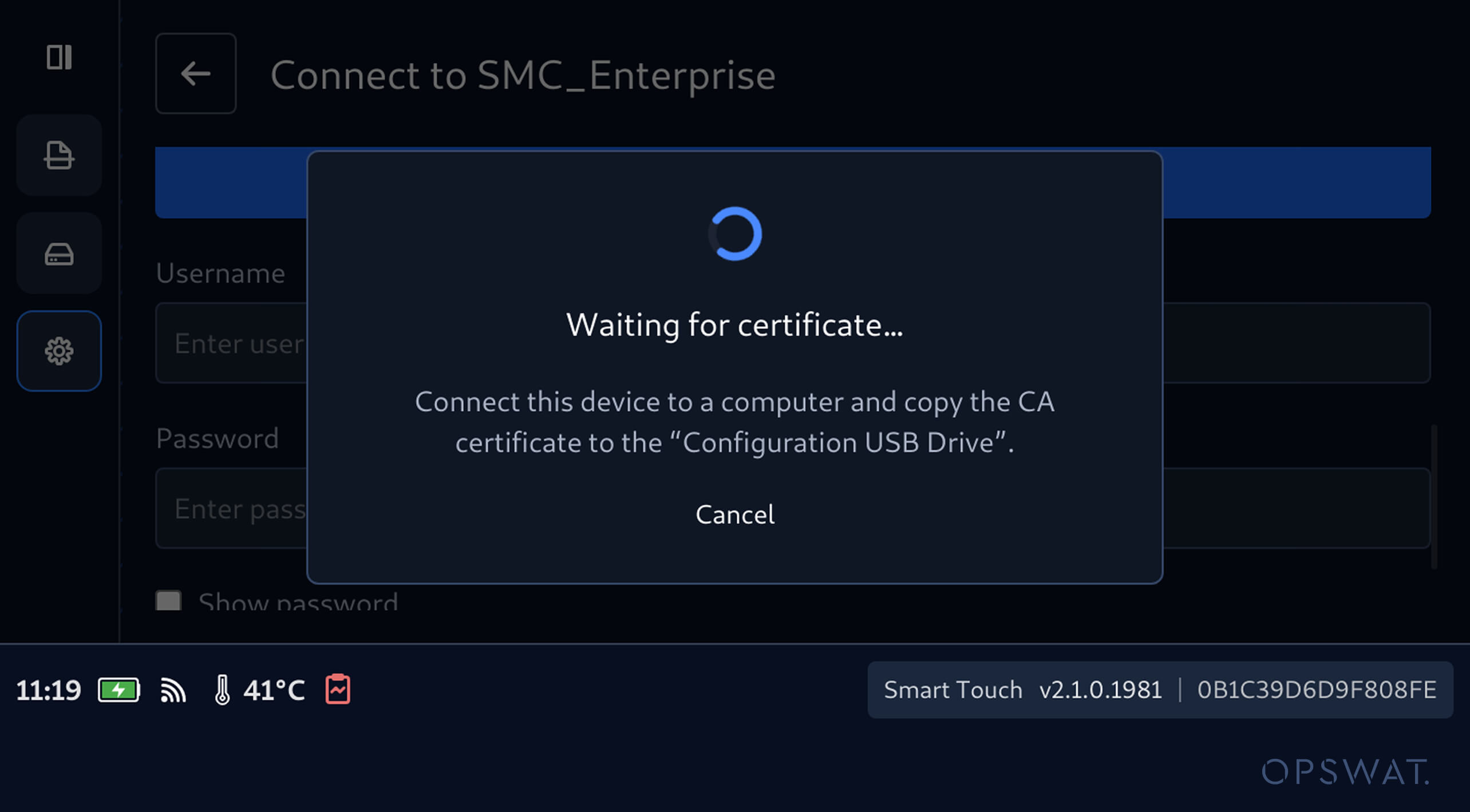
5. 証明書のインポートが正常に完了すると、その証明書が企業ネットワークの設定画面に表示されます。その後、必要なユーザー名とパスワードを入力して、ネットワークに接続することができます。
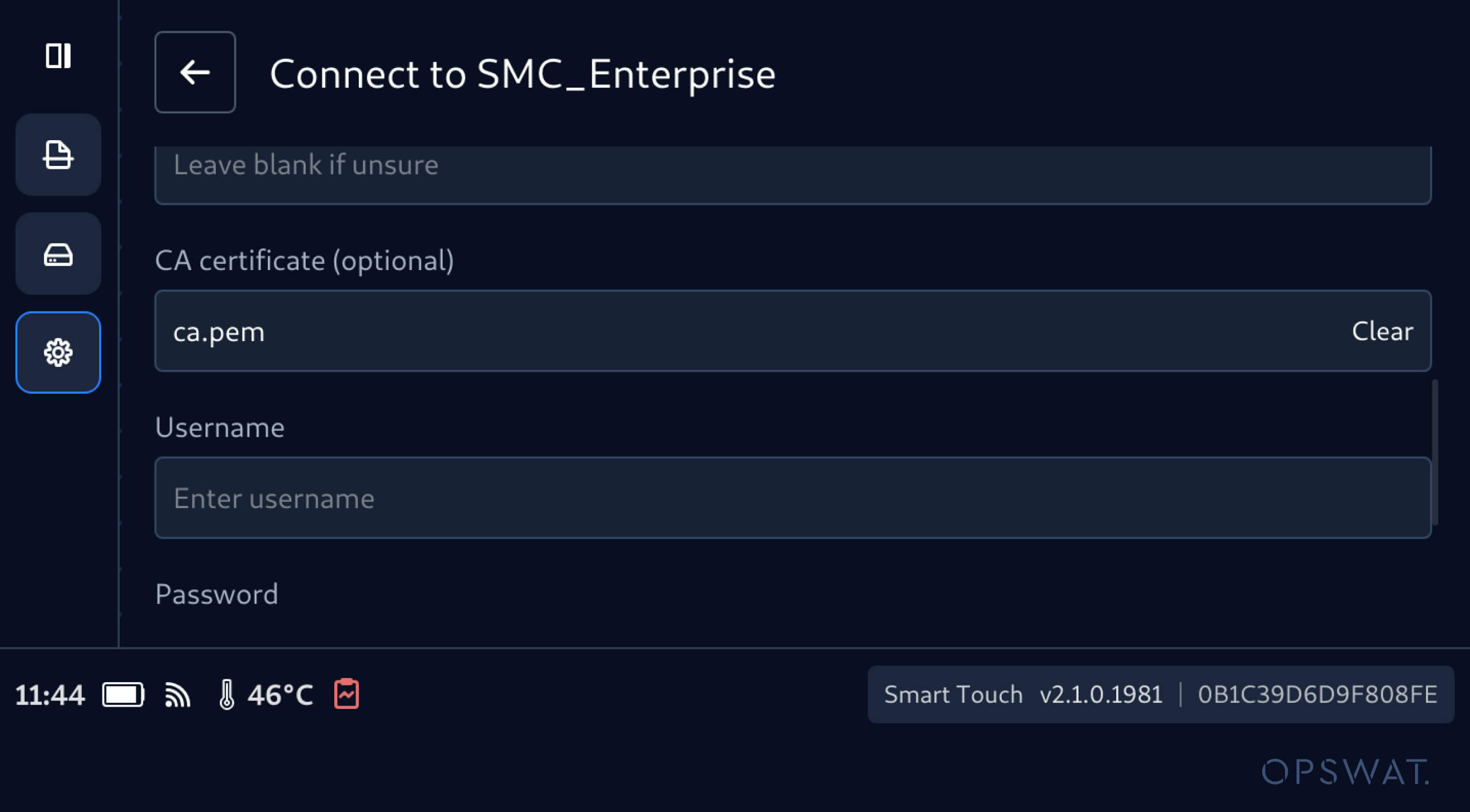
6. ユーザー名とパスワードを入力し、「接続」をタップします
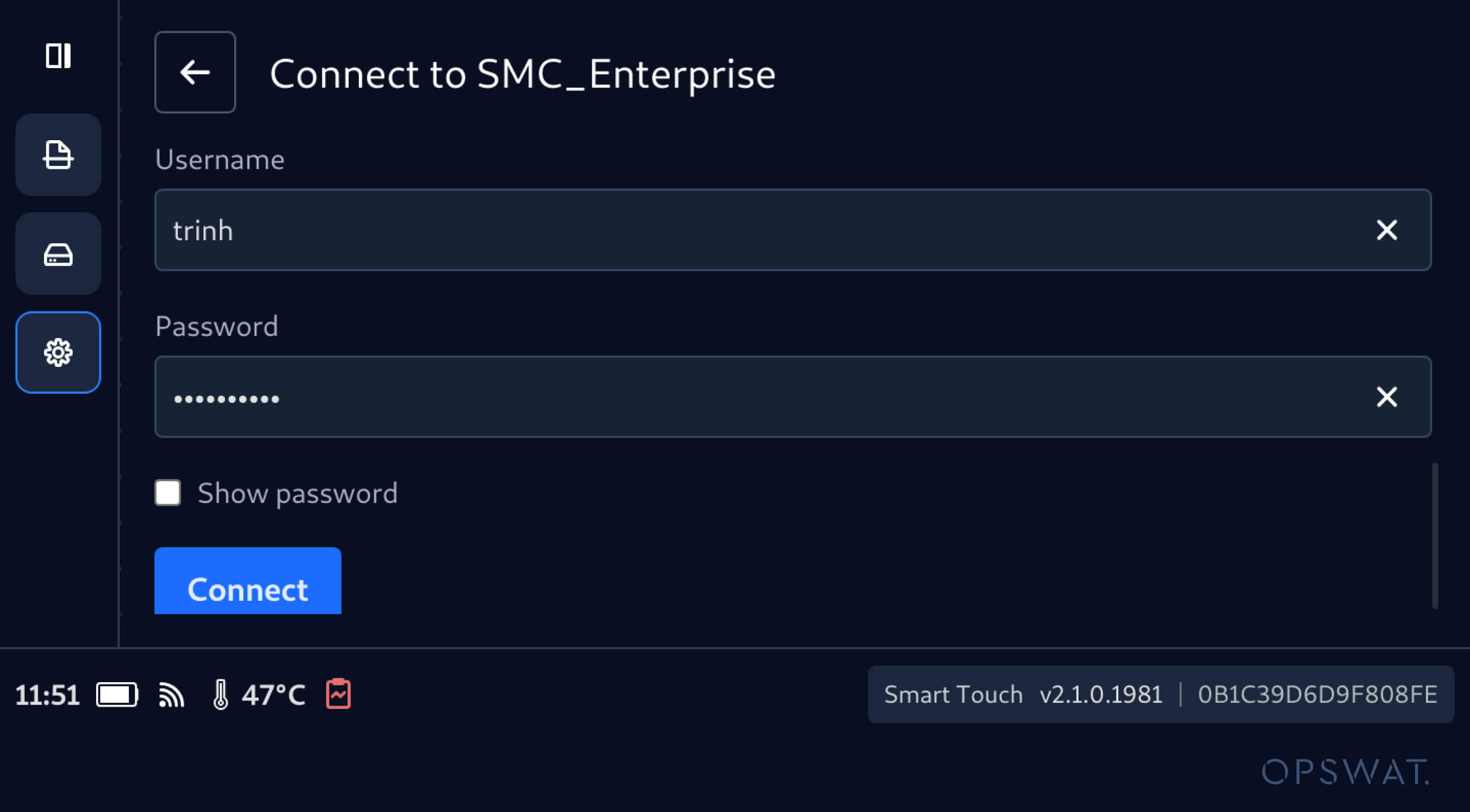
ローカルの日付、時刻、およびタイムゾーンの設定
Smart Touchを搭載したMetaDefender (Drive )の今回のリリースでは、日付と時刻の設定がSmart Touchのインターフェースから直接行えるようになり、ホストデバイスのインターフェースを介してこれらの設定を行う必要がなくなりました。
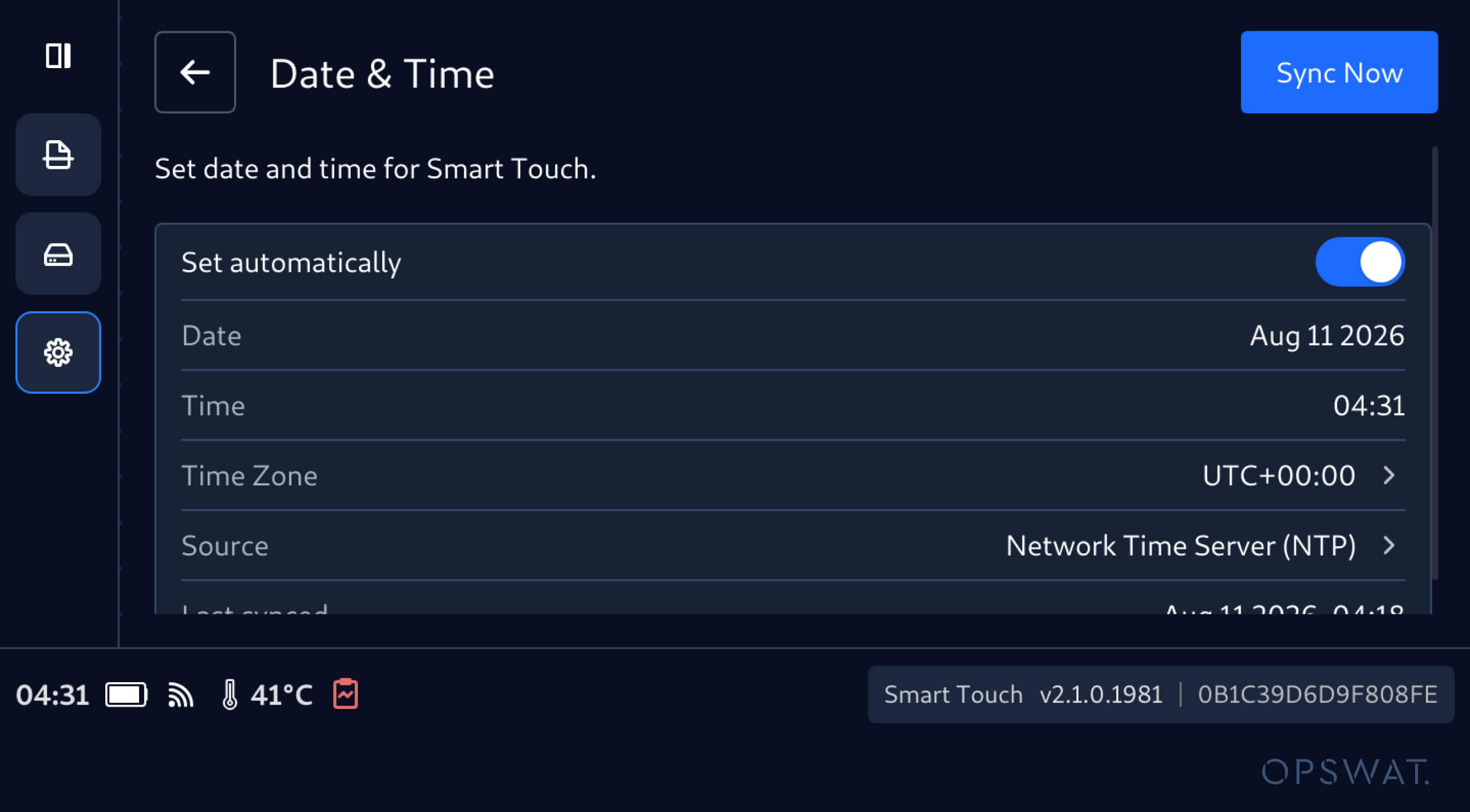
「設定」メニューの「日付と時刻」に移動することで、オペレーターはデバイスの以下の設定を行うことができます:
- 日付
- 時間
- タイムゾーン
- 自動または手動による時刻設定
ネットワーク・タイム・プロトコル(NTP)を使用した日時同期
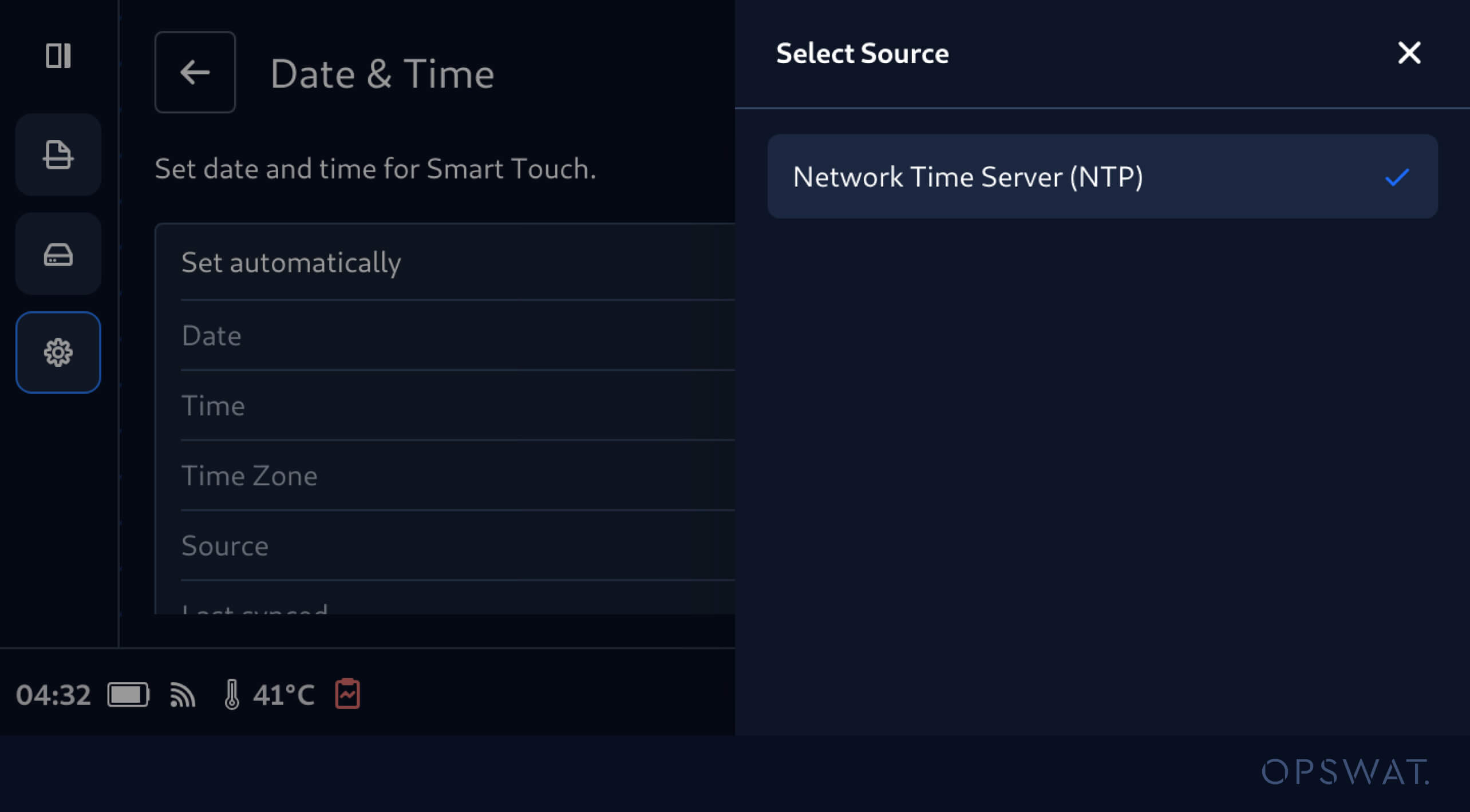
MetaDefender (Drive )のSmart Touchを、ネットワークから提供される時刻と常に同期させるのが、以前より簡単になりました。「自動設定」が有効になっており、Smart Touchがインターネットに接続されている場合、日付と時刻はNTPサーバーから取得されます。また、オペレーターは「今すぐ同期」を選択して、デバイスの時刻を同期させることもできます。
日付と時刻を手動で設定する
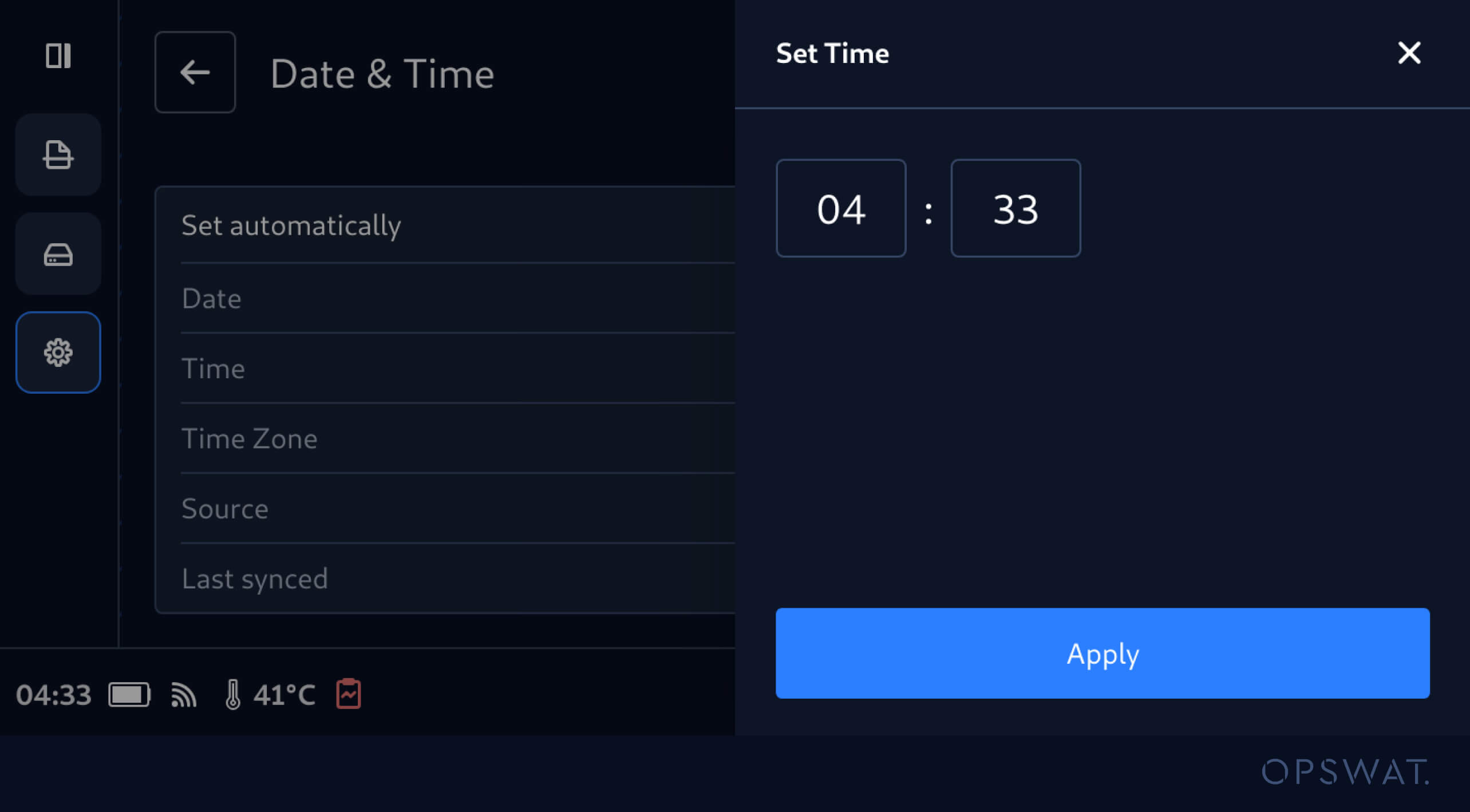
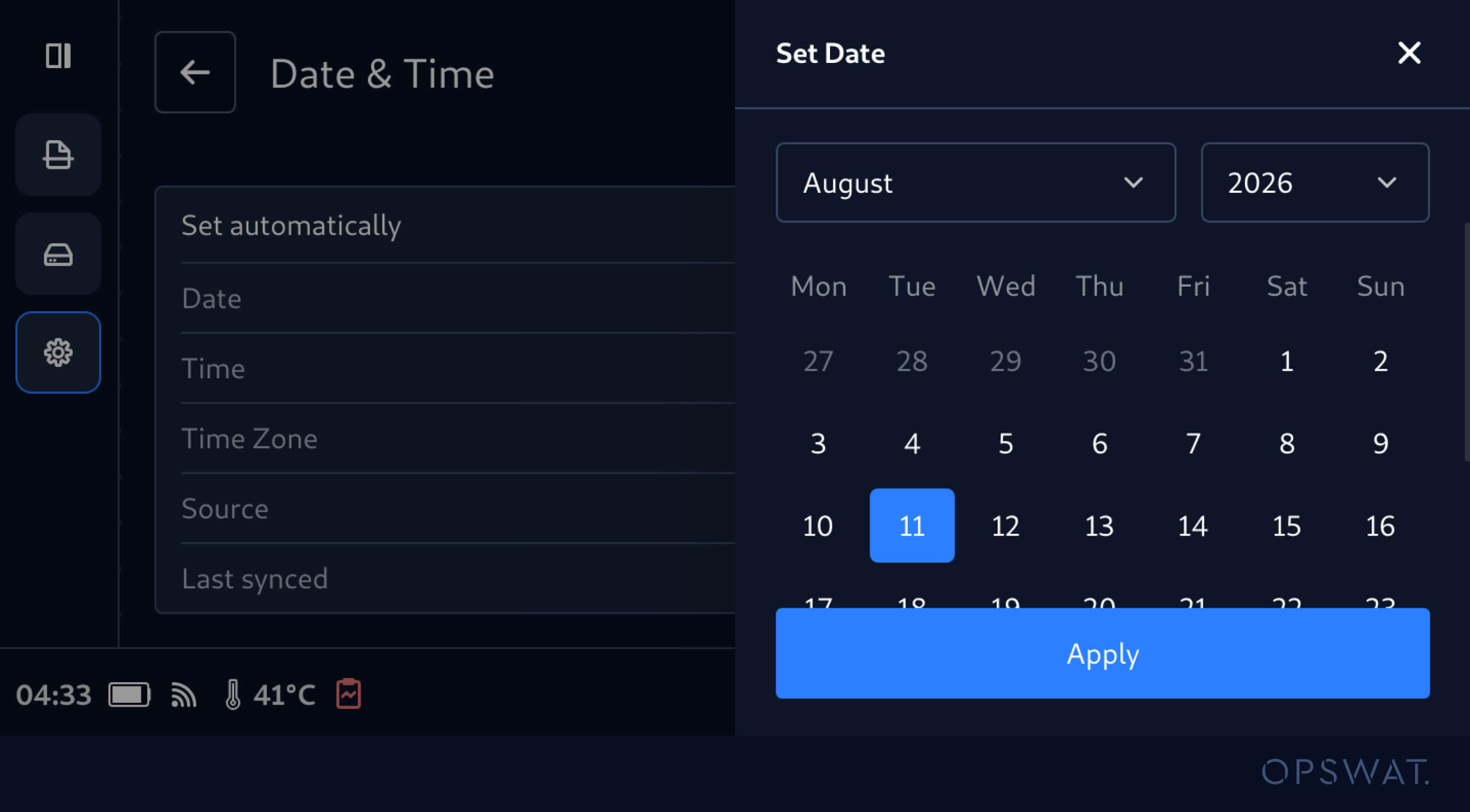
また、オペレーターは「自動的に設定」オプションを無効にして、日付、時刻、タイムゾーンを直接設定することもできます。設定された日付と時刻は、基盤となるSmart Touchデバイスと同期されるため、アプリケーションとデバイスの時刻が常に一致した状態が保たれます。
レポート、設定、スキャンログ全体で一貫したローカルタイムスタンプを維持する
ローカルの日付、時刻、タイムゾーンを設定すると、Smart Touchを搭載したMetaDefender Drive は、レポート、設定、および スキャンログ全体に、設定されたローカル時刻を適用します。この機能により、分散型ポータブルマルウェアスキャン操作全体で一貫したタイムスタンプが適用され、チームはデバイスのローカル時刻に基づいてスキャンアクティビティを確認できるようになります。
リリース詳細
製品名: MetaDefender Drive Smart Touch
発売日: 2026年8月 9日
リリースノート: 詳細はこちら
Smart TouchDrive MetaDefender Drive 更新するには、ホーム画面の「システム更新」をタップして、一元化された更新画面にアクセスしてください。