MetaDefender Drive .4.7Drive 、組織が運用要件に合わせてポリシーに基づいたスキャンワークフローを設定できる新機能「Smart Scan」が導入されました。Smart Scan を設定することで、MetaDefender Drive デバイスの検証を標準化し、オペレーターによる作業の一貫性を高め、スキャンパフォーマンスを最適化することができます。
スマートスキャンとは何ですか?
「スマートスキャン」とは、設定可能なワンクリックスキャン機能であり、Drive 、マルウェア対策エンジン、セキュリティ技術、対象ディレクトリ、およびオペレーターへの指示を選択することで、デバイスのスキャン方法を詳細に定義することができます。
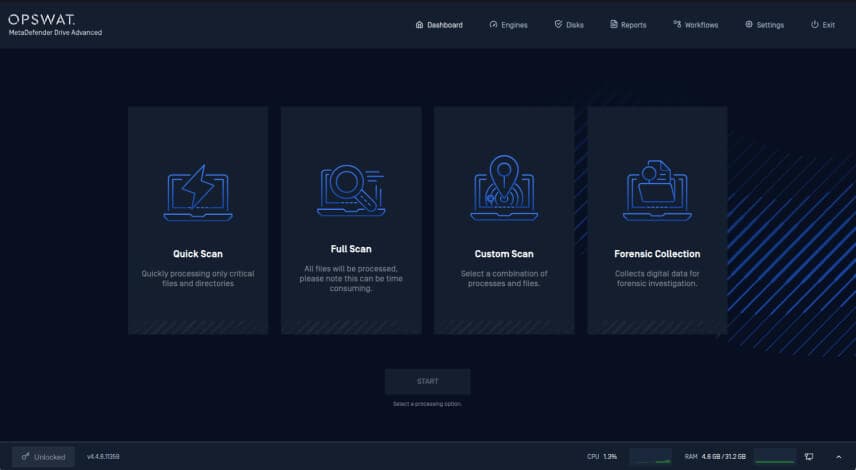
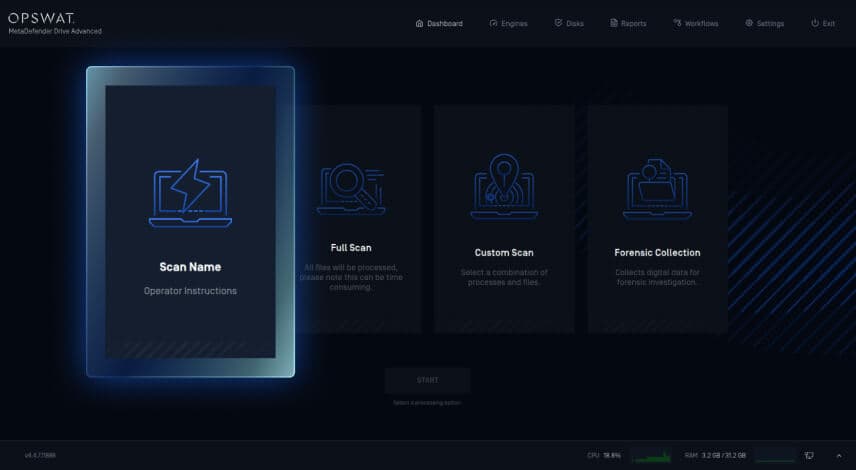
管理者は、スキャンボタンの名称やオペレーター向けの指示を設定することで、ダッシュボード上の「スマートスキャン」の表示方法をカスタマイズできます。「スマートスキャン」は、特定の業務ワークフローに合わせて調整できるほか、オペレーターにはシンプルで目的に特化したスキャン体験を提供します。
クイックスキャンの代わりに設定可能な代替手段
「スマートスキャン」は、従来の「クイックスキャン」の後継となる、設定可能な機能です。下位互換性を確保するため、管理者が名前を変更するまでは、ダッシュボード上のボタンには引き続きデフォルト名の「クイックスキャン」が表示されます。
Smart Scan を利用することで、組織は以下のことが可能になります:
- 特定の運用シナリオに合わせて、ポリシーに基づいたスキャンワークフローを作成する
- スキャンエンジン、セキュリティ技術、および対象ディレクトリを選択します
- 設定可能なボタン名や指示文を通じて、スキャンの命名ルールをカスタマイズできます
- チームや拠点間でスキャンポリシーを統一する
- 必要なエンジン、テクノロジー、ディレクトリのみをスキャンすることで、スキャン時間を短縮します
- 「一元化されたスキャンプロファイル」を通じて、管理者が定義した保護されたスキャン設定を使用してスキャンを実行する
スマートスキャンの活用事例
組織によって、セキュリティや運用上の要件は異なります。デフォルトのスキャンオプションは一般的なシナリオを網羅していますが、「スマートスキャン」を使用すれば、管理者は組織の要件に合わせて、ポリシーに基づいた単一のスキャンを設定することができます。
設定方法に応じて、Smart Scanは次のようなユースケースに合わせてカスタマイズすることができます:
- ネットワークへのアクセス前のベンダー製ノートPCの検証
- 生産保守のワークフロー
- 必要なスキャン技術のみを用いた、定期的なデバイスの検証
- 部署または拠点ごとのスキャンポリシー
スマートスキャンの設定方法
管理者は、MetaDefender Drive 内で直接スマートスキャンを設定できます。
1. スマートスキャンの設定を開く
「環境設定」に移動し、「設定」タブ内の 「スマートスキャン」を選択して、 スマートスキャンの設定ページを開きます。
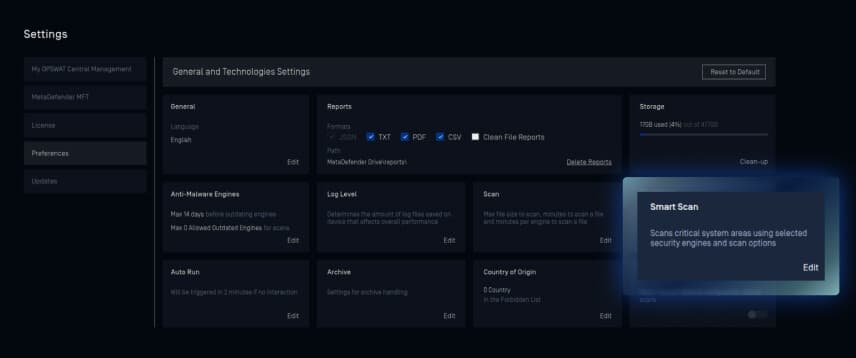
2. スマートスキャンポリシーの設定
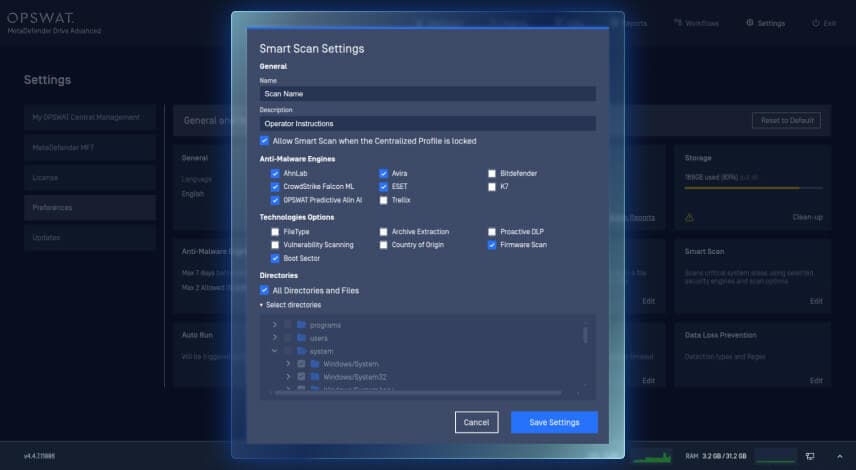
以下の設定を行うことで、スマートスキャンをカスタマイズできます:
- 「スマートスキャン」ボタンの名称
- ダッシュボードに表示されるスマートスキャンの説明
- マルウェア対策エンジン
- セキュリティ技術:Proactive DLP™ 技術によるデータ漏洩防止、ブートセクタスキャン、脆弱性スキャン、アーカイブ展開、ファームウェアスキャン、原産国検出など
- Windows ディレクトリの範囲(すべてのディレクトリ、または選択したディレクトリを含む)
3. 設定を保存する
設定が完了したら、「設定を保存」をクリックしてスマートスキャンポリシーを保存します。新しいポリシーは、定義されたボタン名と説明とともにダッシュボードに表示されます。
集中スキャンプロファイルがロックされたデバイスでスマートスキャンを実行する
Smart Scanは「一元化されたスキャンプロファイル」と連携し、アクセス制御とオペレーターの生産性のバランスを図ります。これにより、複数のオペレーター間で一貫したスキャンポリシーを適用しつつ、不正な設定変更を防止します。
MetaDefender Drive 「集中スキャンプロファイル」によってDrive 場合でも、オペレーターはあらかじめ定義されたスマートスキャンを引き続き実行できます。管理者が設定したスキャンエンジン、セキュリティ技術、対象ディレクトリ、ボタン名、およびオペレーター向け指示は保護されたままとなり、変更することはできません。
リリース詳細
製品 MetaDefender Drive
発売日:2026年7月9日
リリースノート: 詳細はこちら
MetaDefender Driveアップデートするには、最新バージョンのMetaDefender Drive Toolkitをダウンロードし、インストール手順に従ってください。